乾淨的 16:9 參與者畫面
無邊框、可移動、可置頂,適合直接在 Zoom 分享。文字、倒數與目前時間皆能獨立顯示與定位。
 ZenTime靜心主持台
為帶領者而生的靜心工具
把計時、畫面、音樂與磬聲交給 ZenTime。你只需要專注在呼吸、語氣,以及眼前的人。
支援 macOS Apple Silicon、Intel 與 Windows 10/11

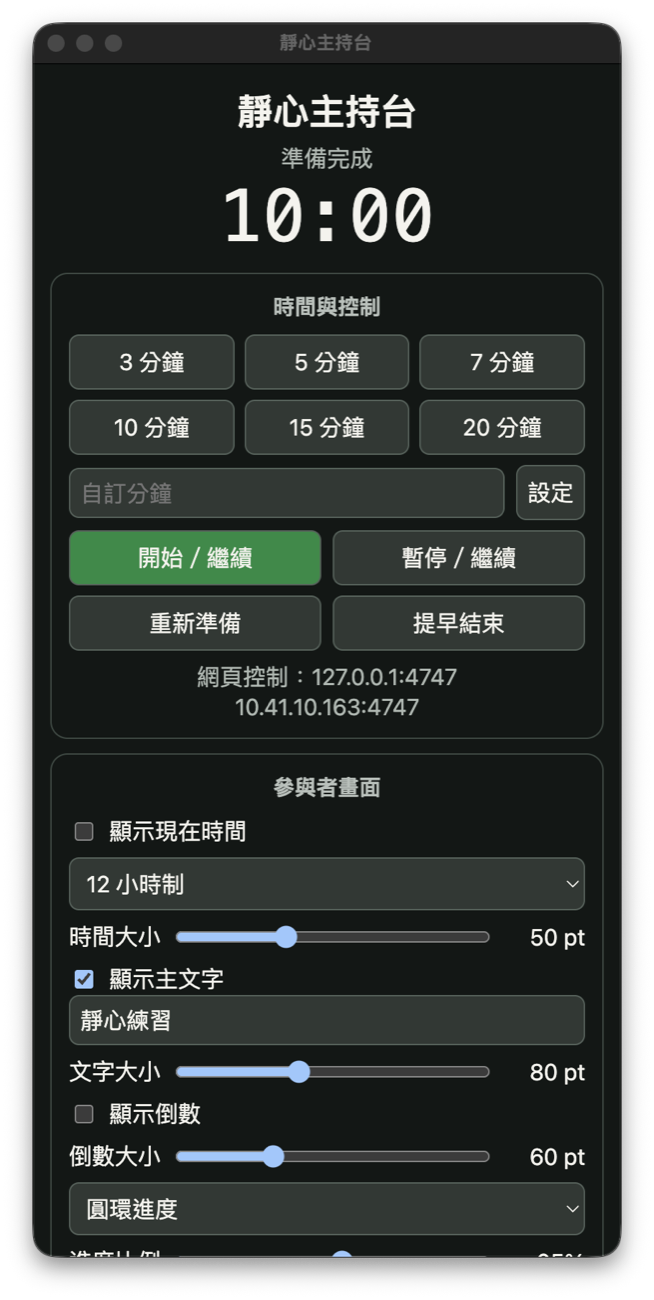
分享給參與者的,永遠是一個乾淨、安定、不受干擾的畫面。
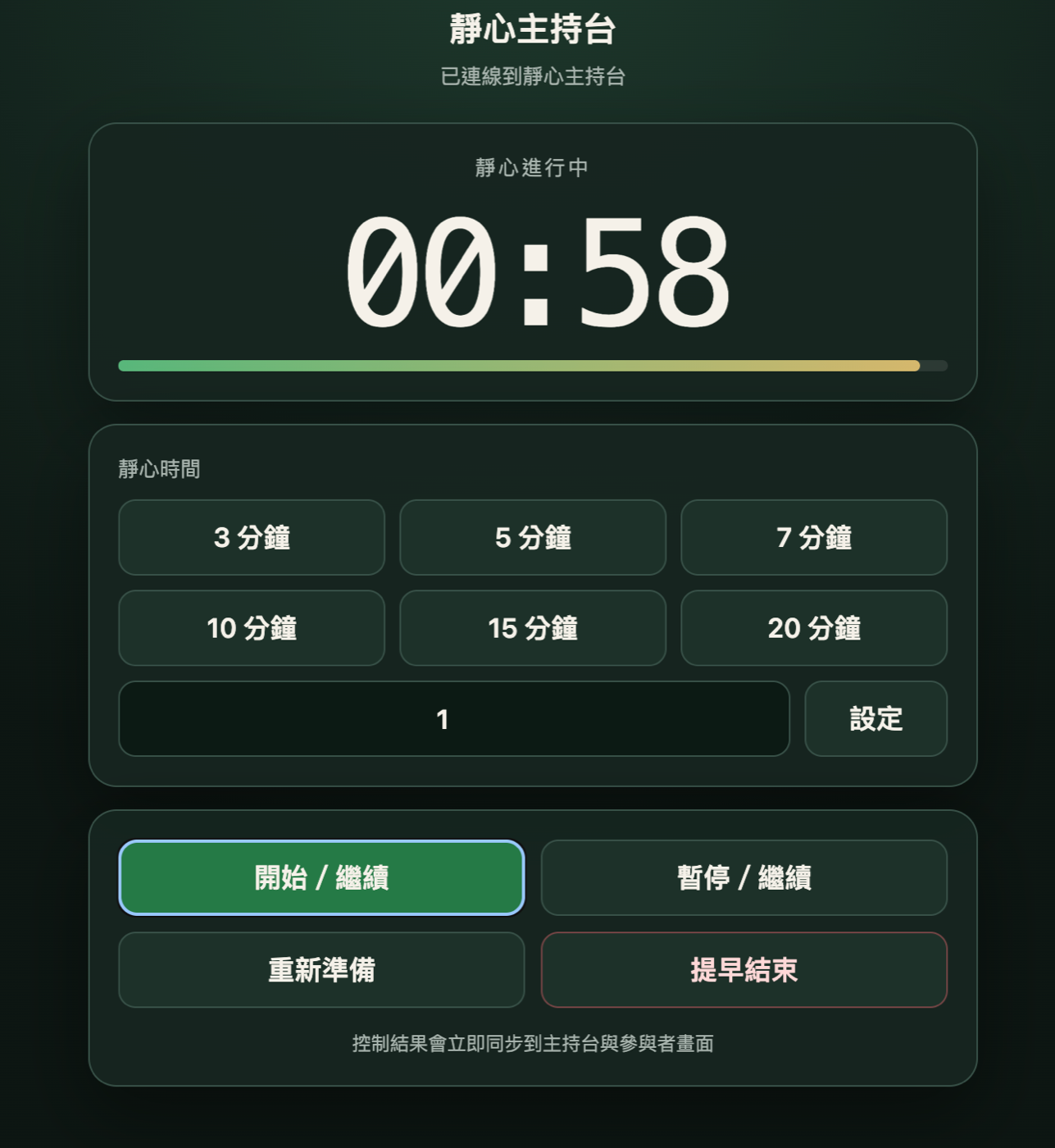
」一個畫面給參與者,一個控制台留給你
無邊框、可移動、可置頂,適合直接在 Zoom 分享。文字、倒數與目前時間皆能獨立顯示與定位。
3、5、7、10、15、20 分鐘快速預設,也能自訂時間。圓環或直線可選填充或減少,並能切換前進方向。
內建磬聲,支援自訂開頭、結尾與背景音樂。可單曲循環或建立播放清單,並獨立調整音量。
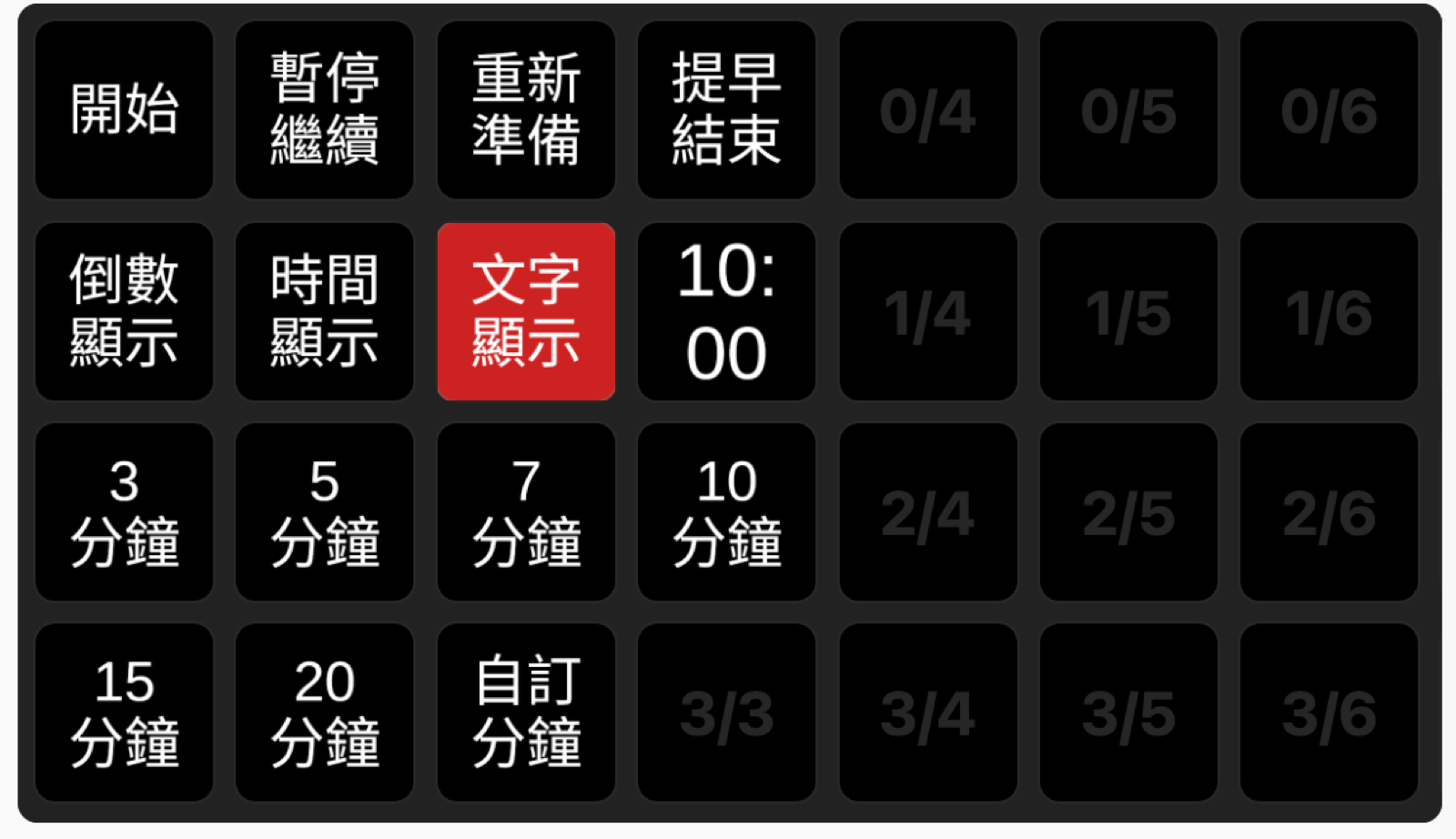
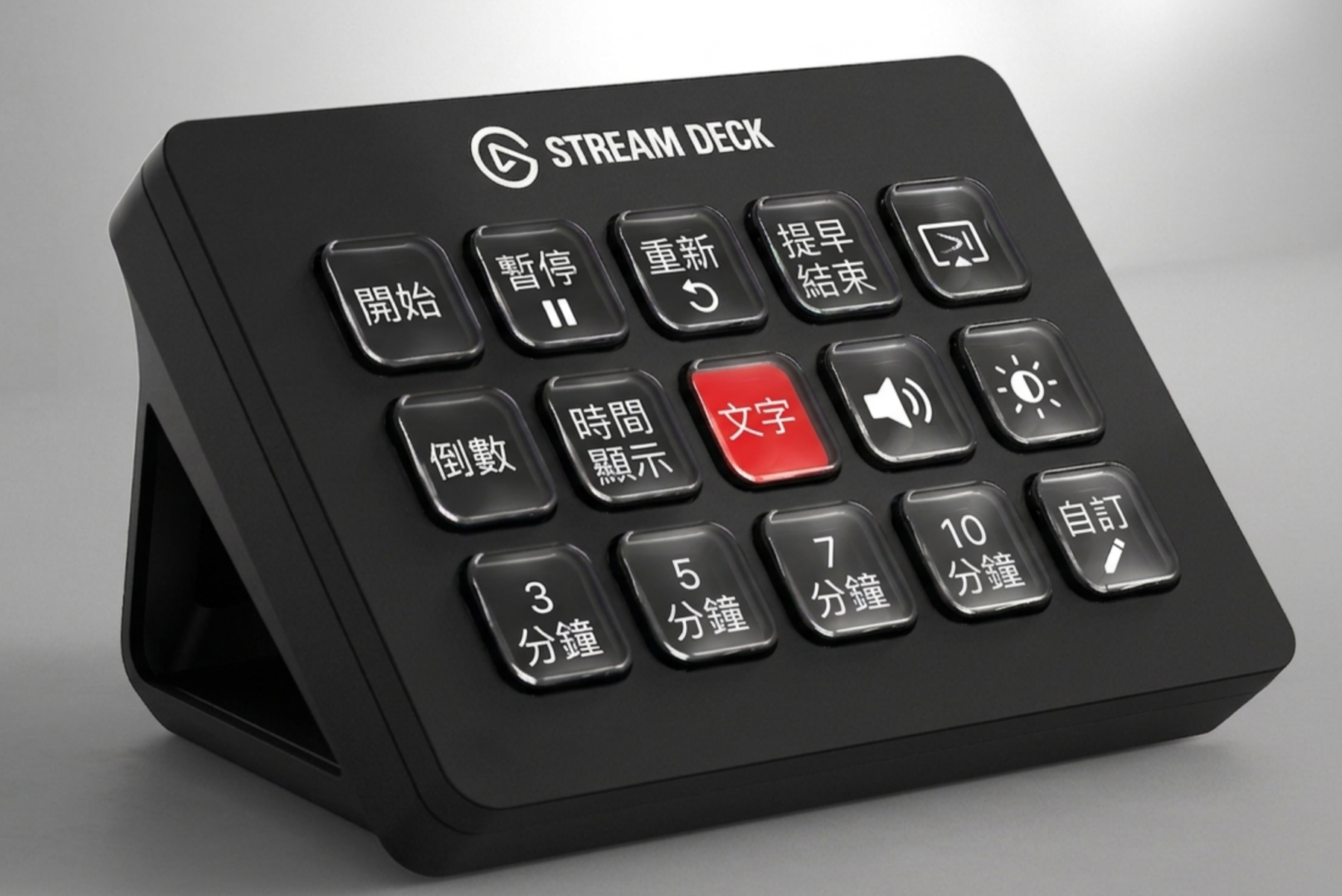
透過網頁、macOS 選單列、Windows 系統匣或 Bitfocus Companion,開始、暫停與切換顯示都不必回到控制台。
自訂背景顏色、漸層或圖片;不同解析度的背景圖會完整置中顯示,不裁切、不重複,Windows 使用不同顯示縮放比例也能正確呈現。
把參與者視窗移到投影螢幕,連按兩下或按 Ctrl/Command+Shift+F 立即鋪滿該螢幕;再次操作,精確恢復原本位置與大小。
定時、臨時文字、橫直式跑馬燈與 PNG 圖片各自使用浮動視窗。支援淡入淡出、動畫、本機字體、向外描邊與即時預覽。
同一個網頁控制頁可操作靜心與完整提醒設定;macOS 選單列、Windows 系統匣與 Companion 也能開始、暫停、觸發或隱藏提醒。
桌面版啟動時會從 GitHub Releases 檢查更新。發現新版可立即下載、安裝並重新啟動,也能跳過該版本。
按下「儲存目前設定為預設」,時間、畫面、字體、位置、音樂與提醒設定會在下次開啟時自動套用。
TIME REMINDER
它不是另一個倒數計時器,而是一套獨立的現場提示系統。提醒在需要前自然淡入、到點清楚出現,再安靜退場;你不必打斷流程,也不必反覆查看時間。
效果示意
浮動視窗置頂但不干擾內容,需要時才出現。
提前進場,主持人不會被突然跳出的畫面打斷。
閃爍、放大或全螢幕半透明色彩,強度由你決定。
現場畫面回到原狀,下一個間隔繼續自動計時。
四個獨立提醒視窗
各自啟用、各自設定,也能同時使用。

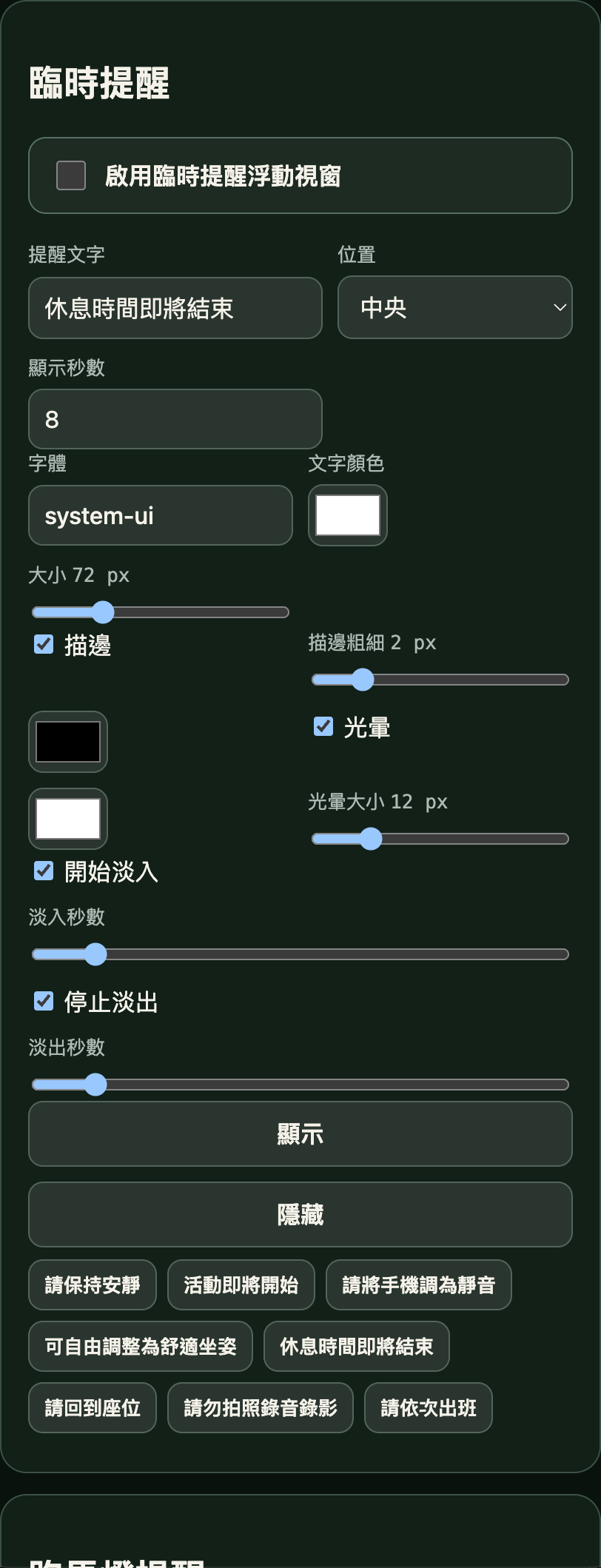
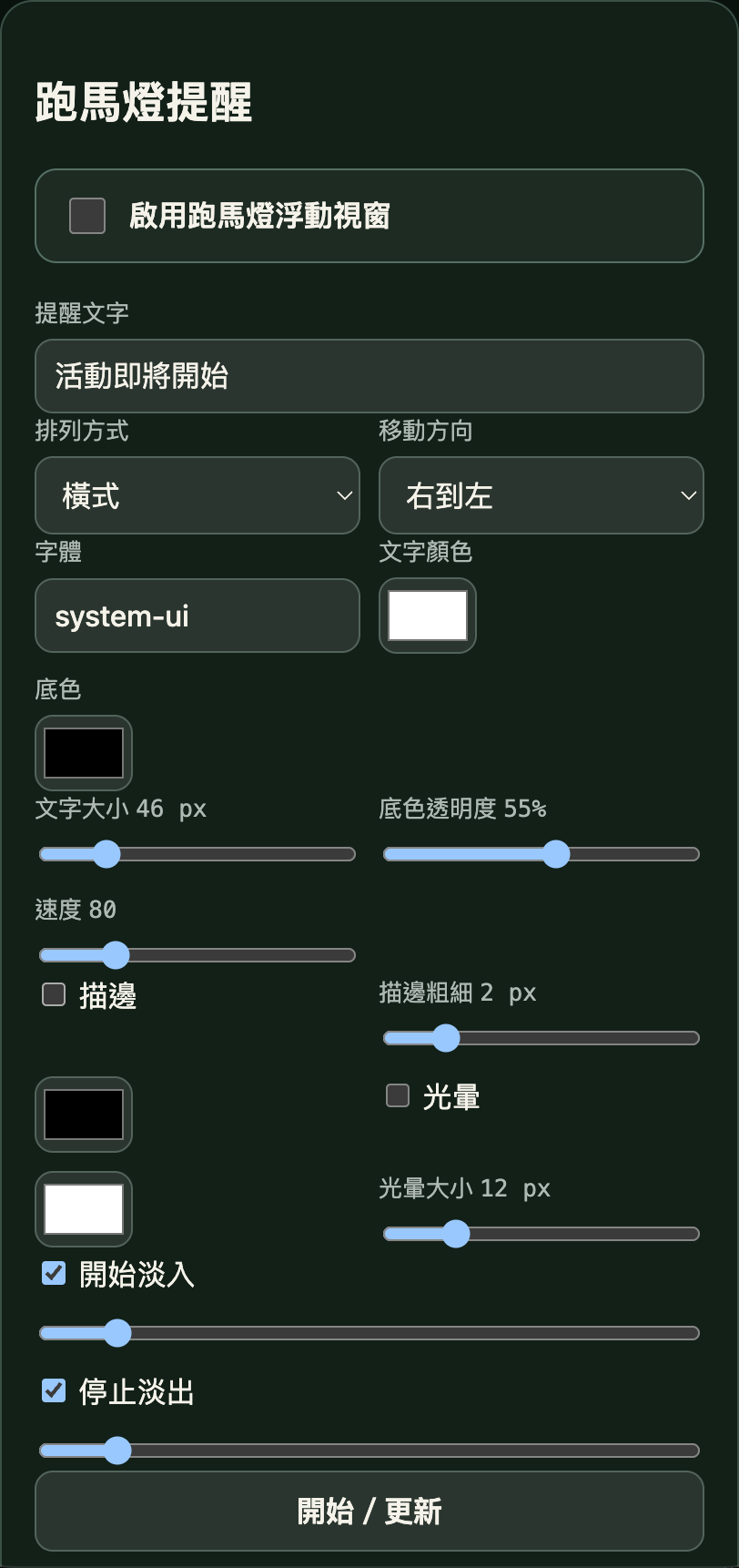
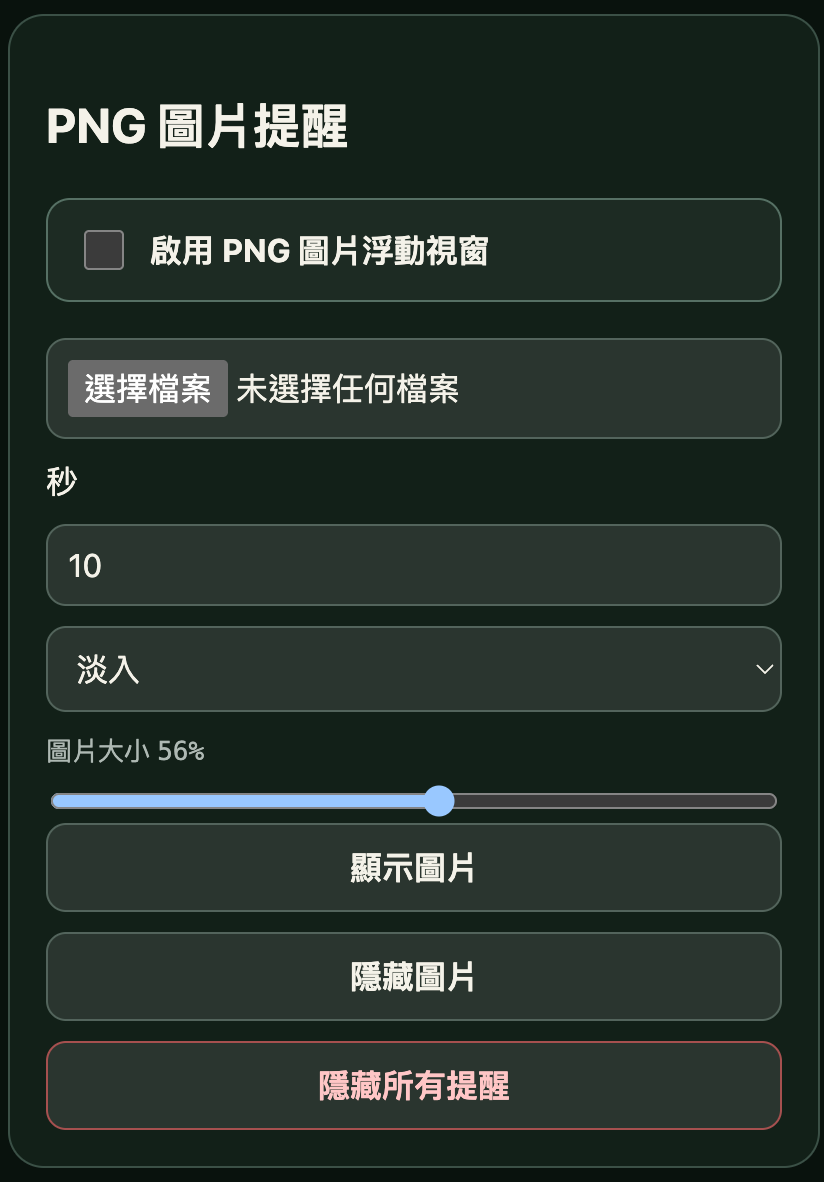
跨平台支持:
開始、暫停、立即提醒與取消顯示,都能在你慣用的平台完成。
真實 App 畫面
下載 ZenTime
選擇你的電腦版本。下載後即可使用,不需建立帳號。
macOS · 1.2.13
通用版同時支援 Apple 晶片與 Intel,並具備自動更新。
下載 DMGmacOS · 1.2.13
通用版同時支援 Intel 與 Apple 晶片,並具備自動更新。
下載 DMGWindows 10/11 · 1.2.13
建議一般使用者選擇,支援自動下載、安裝與重新啟動。
下載 EXEWindows 10/11 · 1.2.13
直接開啟即可使用,適合放在隨身碟攜帶。
下載 EXEDocker/伺服器 · 1.2.4
用瀏覽器開啟主持台、參與者畫面與完整時間提醒控制,並支援 Companion API。
下載 Docker 套件進階現場控制
0.6.1 修正動態倒數與提醒時間的變數參照,按鈕可正常即時顯示。跑馬燈按鈕會在顯示時呈現紅底白字,再按一次即可取消。
macOS 首次開啟方式
xattr -dr com.apple.quarantine 畫面會類似:xattr -dr com.apple.quarantine "/Users/你的名稱/Downloads/靜心主持台.app"
此步驟只需對你信任、且由本網站下載的 ZenTime 安裝檔操作。